Οδηγός χρήσης

Από το download μέχρι τα δικά σου Windows.

Όλα όσα χρειάζεσαι, με τη σειρά που θα τα χρειαστείς. Διάλεξε ενότητα αριστερά.

01 / Εγκατάσταση

Κατέβασε και εγκατέστησε.

  1. Πάτα Download σε αυτό το site. Κατεβαίνει το WinCraftSetup.exe.
  2. Άνοιξέ το. Αν τα Windows δείξουν μπλε παράθυρο «Τα Windows προστάτευσαν τον υπολογιστή σας», πάτα Περισσότερες πληροφορίες και μετά Εκτέλεση.
  3. Στο «Θέλετε να επιτρέψετε…» πάτα Ναι: το WinCraft αλλάζει ρυθμίσεις του συστήματος, γι' αυτό θέλει δικαιώματα διαχειριστή.
  4. Ακολούθησε την εγκατάσταση. Στο τέλος, το WinCraft ανοίγει μόνο του και το βρίσκεις στο μενού Έναρξη.
Το μήνυμα εμφανίζεται επειδή το WinCraft είναι νέο πρόγραμμα χωρίς ψηφιακή υπογραφή, όχι επειδή κάτι δεν πάει καλά. Κατέβαζέ το μόνο από αυτό το site.
02 / Λογαριασμός

Κάνε λογαριασμό.

Την πρώτη φορά το WinCraft ζητά σύνδεση.

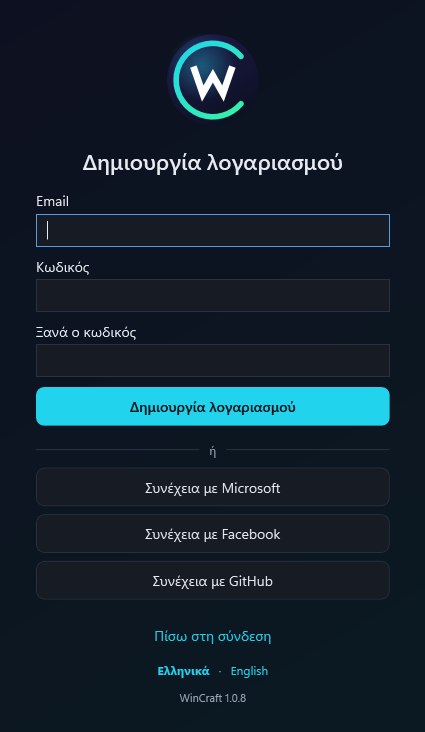
  1. Με email: πάτα «Δημιουργία λογαριασμού», βάλε email και κωδικό, και άνοιξε το email επιβεβαίωσης που θα σου έρθει.
  2. Με ένα κλικ: «Συνέχεια με Microsoft», «Facebook» ή «GitHub». Ανοίγει ο browser, εγκρίνεις, και γυρνάς συνδεδεμένος.
  3. Τσέκαρε «Να με θυμάσαι» για να μη σου ζητά ξανά σύνδεση.
WinCraft
Το παράθυρο δημιουργίας λογαριασμού
Ξέχασες τον κωδικό; «Ξέχασα τον κωδικό» στο παράθυρο σύνδεσης ή στη σελίδα Λογαριασμός.
03 / Περιήγηση

Η εφαρμογή με μια ματιά.

Αριστερά είναι το μενού με όλες τις σελίδες:

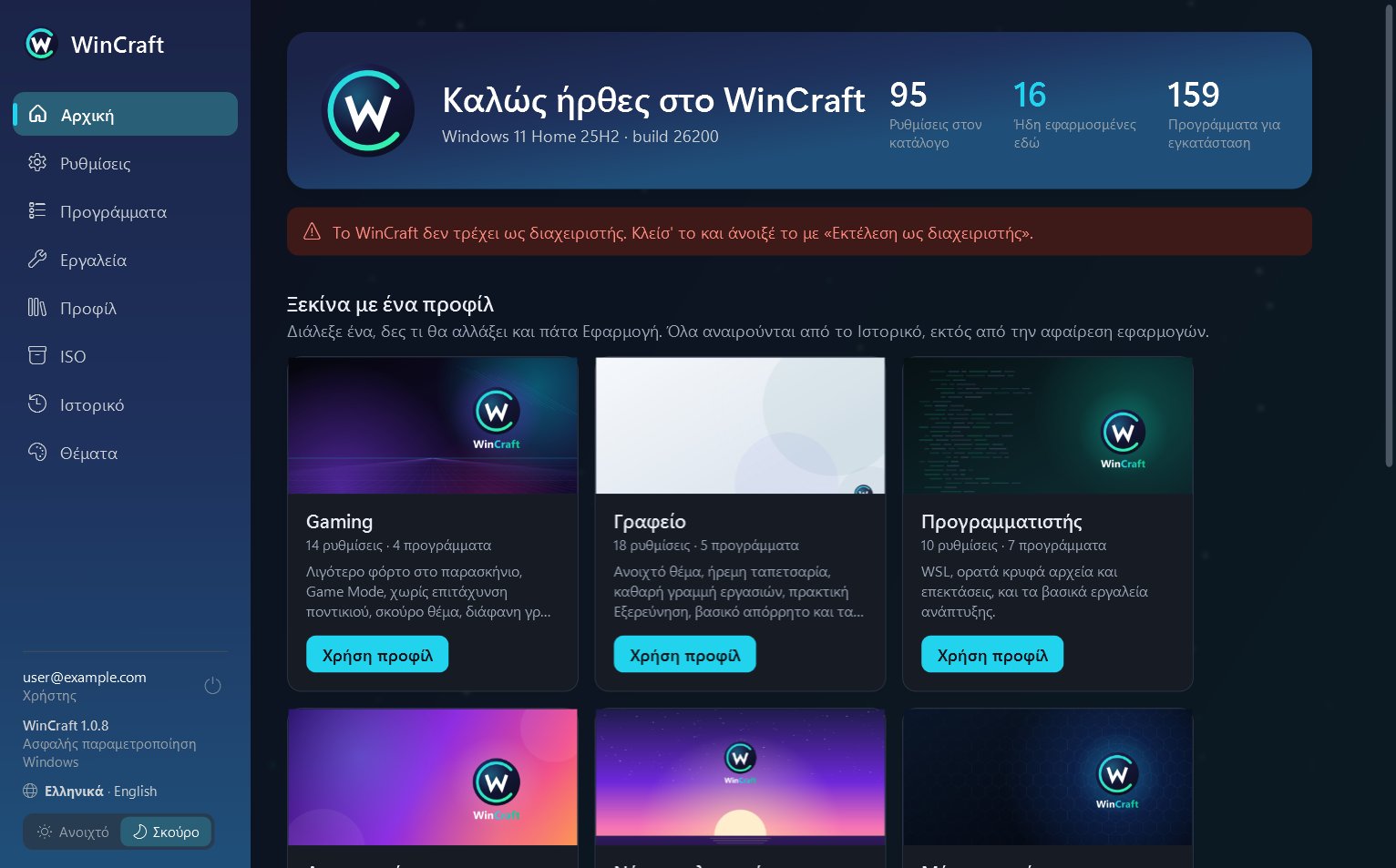
  • Αρχική: τα modes σε κάρτες, με ένα κλικ.
  • Ρυθμίσεις: οι 95 ρυθμίσεις σε κατηγορίες.
  • Προγράμματα: τα 159 προγράμματα σε κατηγορίες.
  • Εργαλεία: εκκίνηση, ενέργεια, δίκτυο, drivers, υγεία, ενημερώσεις.
  • Προφίλ: τα modes και τα δικά σου προφίλ, εξαγωγή σε script και USB.
  • ISO: ο οδηγός για δικά σου Windows.
  • Ιστορικό: ό,τι έχεις αλλάξει, με αναίρεση.
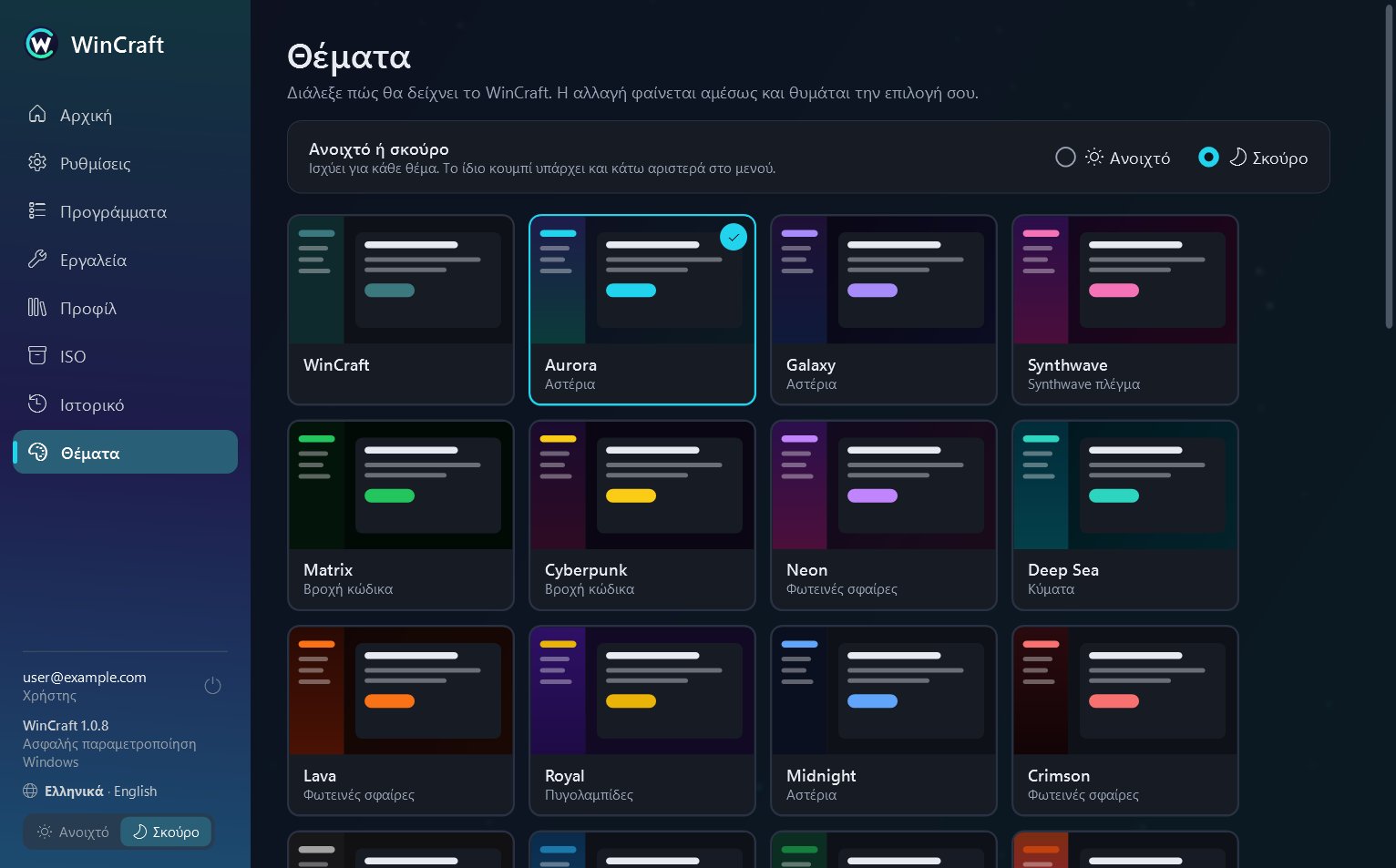
  • Θέματα: η εμφάνιση της εφαρμογής.

Κάτω αριστερά: ο λογαριασμός σου, η γλώσσα (Ελληνικά / English) και ο διακόπτης Ανοιχτό / Σκούρο.

WinCraft
Η αρχική σελίδα
04 / Εφαρμογή mode

Διάλεξε ένα mode.

  1. Στην Αρχική, βρες το mode που σου ταιριάζει, π.χ. Gaming, και πάτα Χρήση προφίλ.
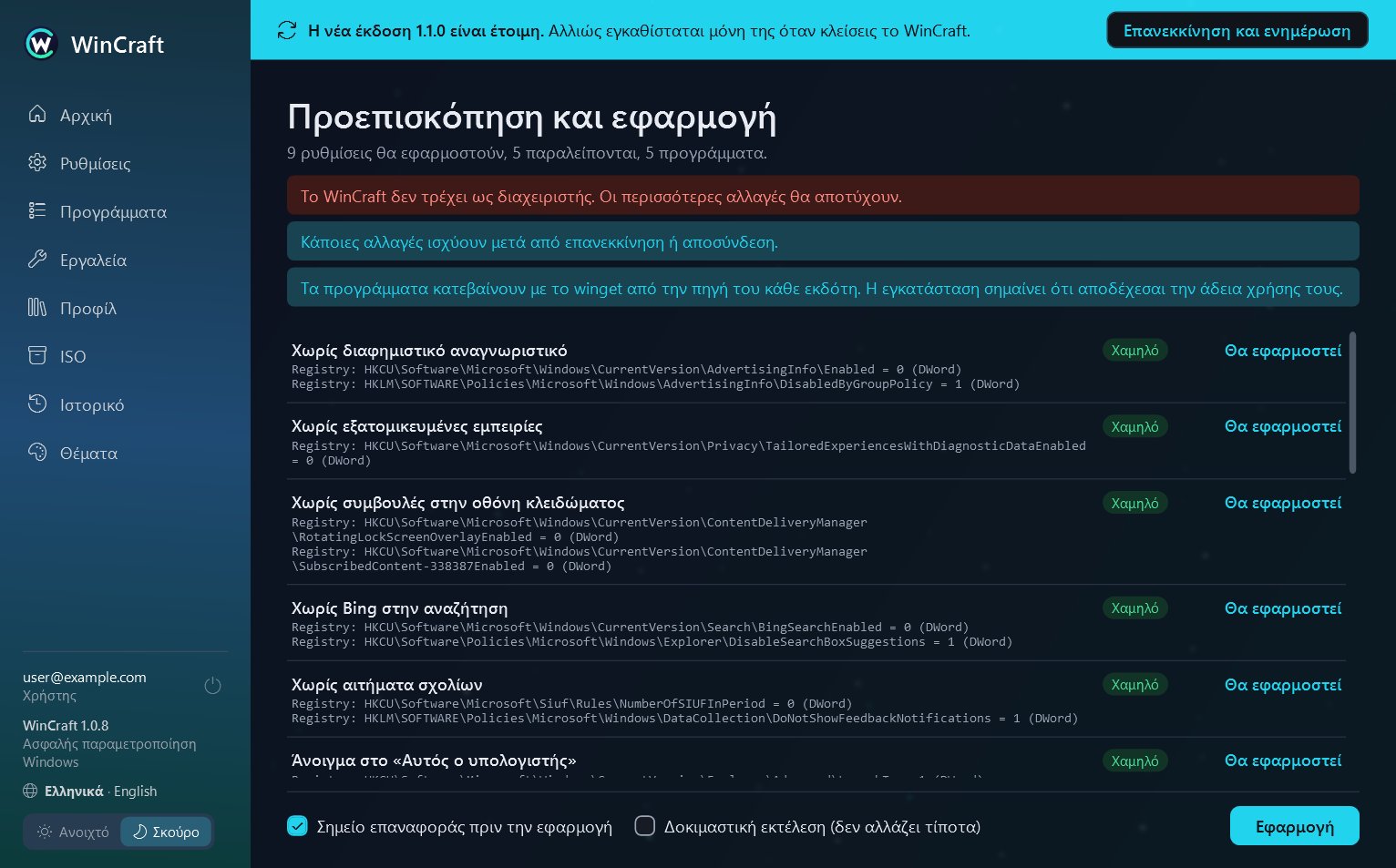
  2. Ανοίγει η προεπισκόπηση: κάθε αλλαγή, το ρίσκο της, και αν θέλει επανεκκίνηση.
  3. Άφησε τσεκαρισμένο το σημείο επαναφοράς. Αν θέλεις μόνο να δεις τι θα γινόταν, τσέκαρε Δοκιμαστική εκτέλεση.
  4. Πάτα Εφαρμογή. Σε λίγα δευτερόλεπτα αλλάζουν ρυθμίσεις, θέμα και ταπετσαρία. Τα προγράμματα εγκαθίστανται στο τέλος.
WinCraft
Η προεπισκόπηση πριν την εφαρμογή
05 / Ρυθμίσεις

Διάλεξε μόνος σου.

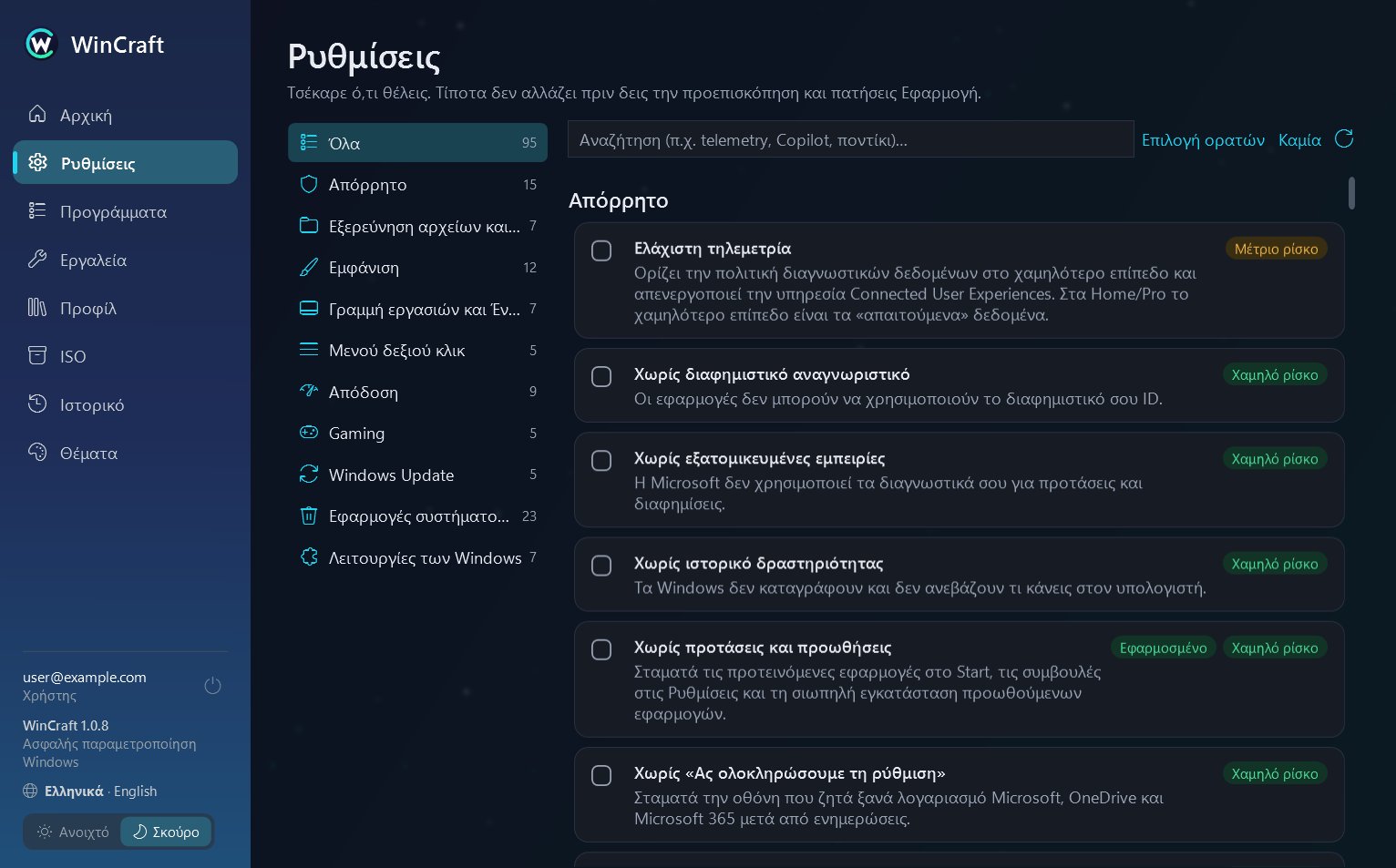
  1. Άνοιξε Ρυθμίσεις. Αριστερά είναι οι κατηγορίες, πάνω η αναζήτηση.
  2. Τσέκαρε όσες θέλεις. Κοίτα το χρώμα του ρίσκου: πράσινο χαμηλό, κίτρινο μέτριο, κόκκινο υψηλό.
  3. Κάτω εμφανίζεται η μπάρα «X ρυθμίσεις στην ουρά». Πάτα Προεπισκόπηση και εφαρμογή.
Το «Εφαρμοσμένο» δίπλα σε μια ρύθμιση σημαίνει ότι ο υπολογιστής σου την έχει ήδη.
WinCraft
Η σελίδα Ρυθμίσεις
06 / Προγράμματα

Εγκατέστησε προγράμματα.

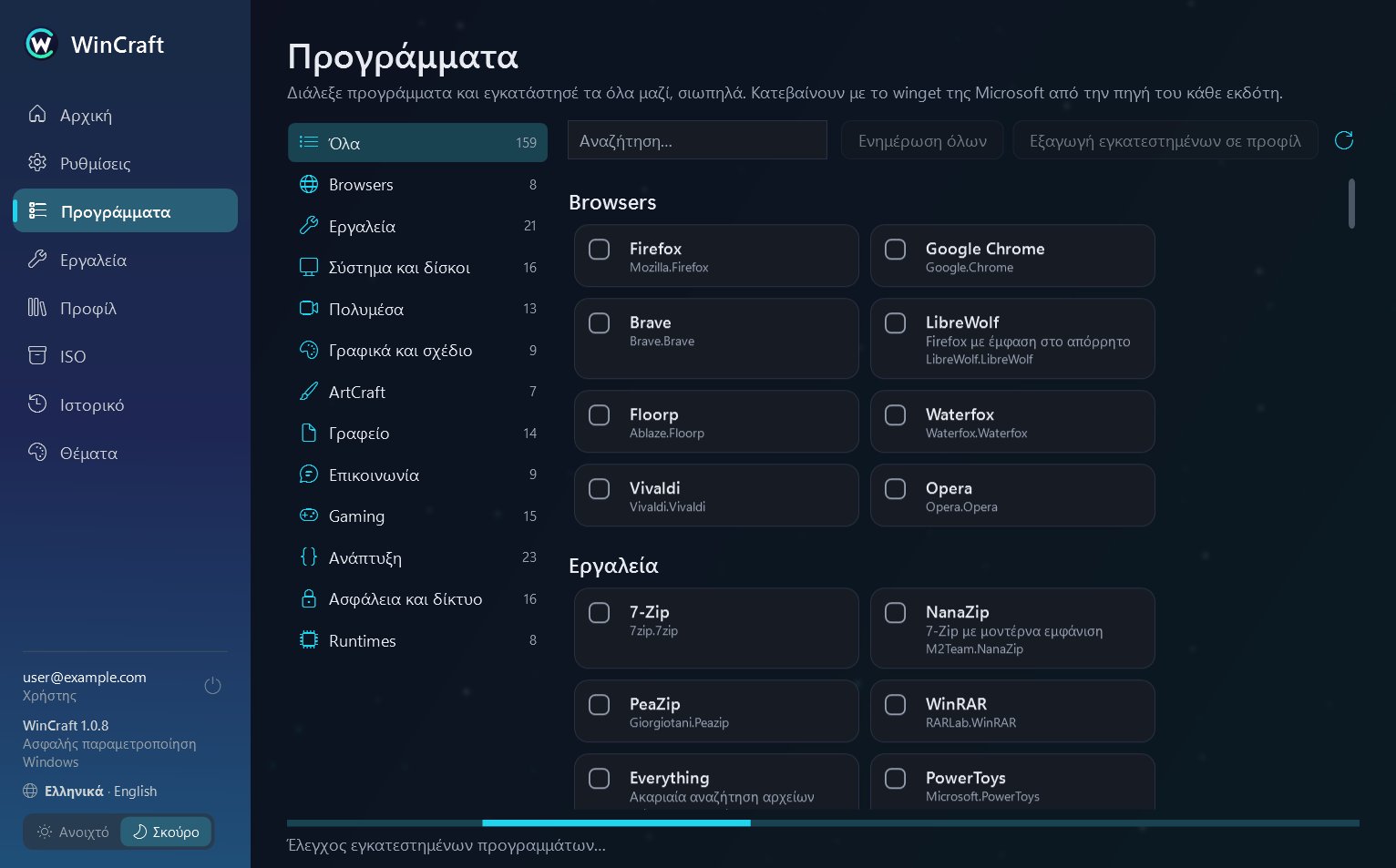
  1. Άνοιξε Προγράμματα και διάλεξε κατηγορία αριστερά (π.χ. Browsers, Γραφείο, Gaming).
  2. Τσέκαρε όσα θέλεις. Όσα έχεις ήδη γράφουν «Εγκατεστημένο».
  3. Πάτα Προεπισκόπηση και εφαρμογή. Εγκαθίστανται όλα μαζί, σιωπηλά.

Το Ενημέρωση όλων ενημερώνει μονομιάς όλα τα προγράμματα του υπολογιστή.

WinCraft
Η σελίδα Προγράμματα
07 / Αναίρεση

Γύρνα πίσω.

  1. Άνοιξε Ιστορικό. Κάθε εφαρμογή είναι μια γραμμή με ημερομηνία.
  2. Διάλεξε αυτή που θέλεις να αναιρέσεις και πάτα Αναίρεση.
  3. Οι ρυθμίσεις, το θέμα και η ταπετσαρία επιστρέφουν όπως ήταν.
Η αφαίρεση προεγκατεστημένων εφαρμογών δεν αναιρείται από το WinCraft: τις ξαναβάζεις από το Microsoft Store. Η εφαρμογή σε προειδοποιεί πριν.
08 / Θέματα

Άλλαξε την εμφάνιση.

  1. Πάτα Ανοιχτό ή Σκούρο κάτω αριστερά, ή πάνω στη σελίδα Θέματα.
  2. Στα Θέματα διάλεξε ένα από τα 21. Η αλλαγή φαίνεται αμέσως.
  3. Στο Το δικό μου θέμα φτιάχνεις δικό σου: χρώμα έμφασης, μενού, φόντο ή εικόνα, κινούμενο εφέ, ένταση και ταχύτητα. Πάτα Αποθήκευση και χρήση.
WinCraft
Η σελίδα Θέματα
09 / Δικά σου Windows

Φτιάξε ISO.

Χρειάζεσαι: το επίσημο ISO των Windows από τη Microsoft, δικαιώματα διαχειριστή, χώρο στον δίσκο (περίπου 3 φορές το μέγεθος του ISO) και, για να βγει αρχείο ISO, το δωρεάν Windows ADK (μόνο «Deployment Tools").

  1. Windows: διάλεξε το ISO και κράτα τις εκδόσεις που θέλεις.
  2. Στυλ: διάλεξε από πού ξεκινάς, π.χ. Gaming.
  3. Ρυθμίσεις και Προγράμματα: πρόσθεσε ή βγάλε ό,τι θέλεις.
  4. Εγκατάσταση: λογαριασμός, γλώσσα, ώρα, παράλειψη οθονών.
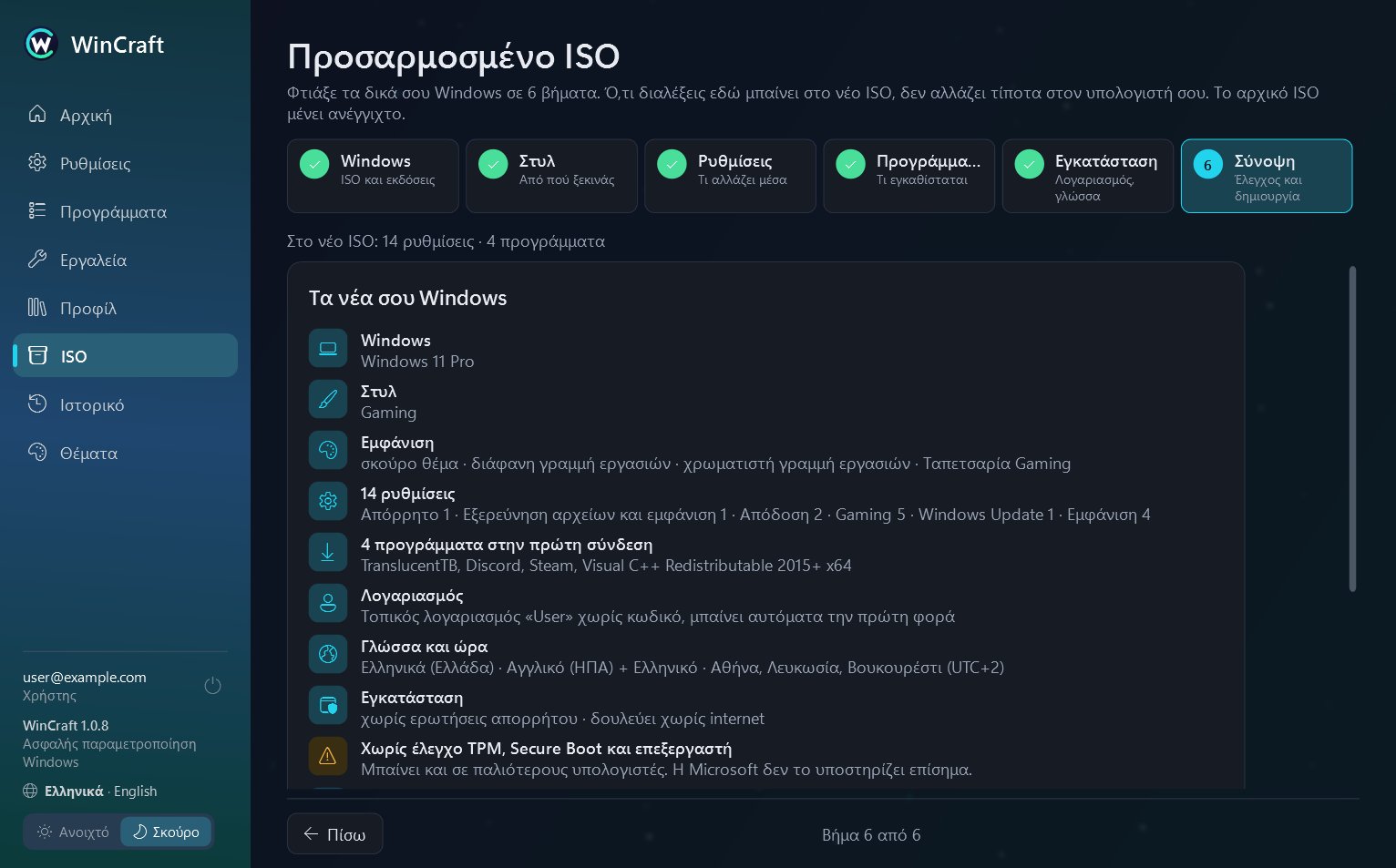
  5. Σύνοψη: διάβασε τι θα έχουν τα νέα Windows και πάτα Δημιουργία ISO.
WinCraft
Ο οδηγός ISO, βήμα Σύνοψη
Γράψε το ISO σε USB με το Rufus (υπάρχει στα Προγράμματα). Δοκίμασέ το πρώτα σε εικονική μηχανή. Μην το μοιράζεσαι: η άδεια των Windows δεν το επιτρέπει.
10 / Προφίλ

Τα δικά σου προφίλ.

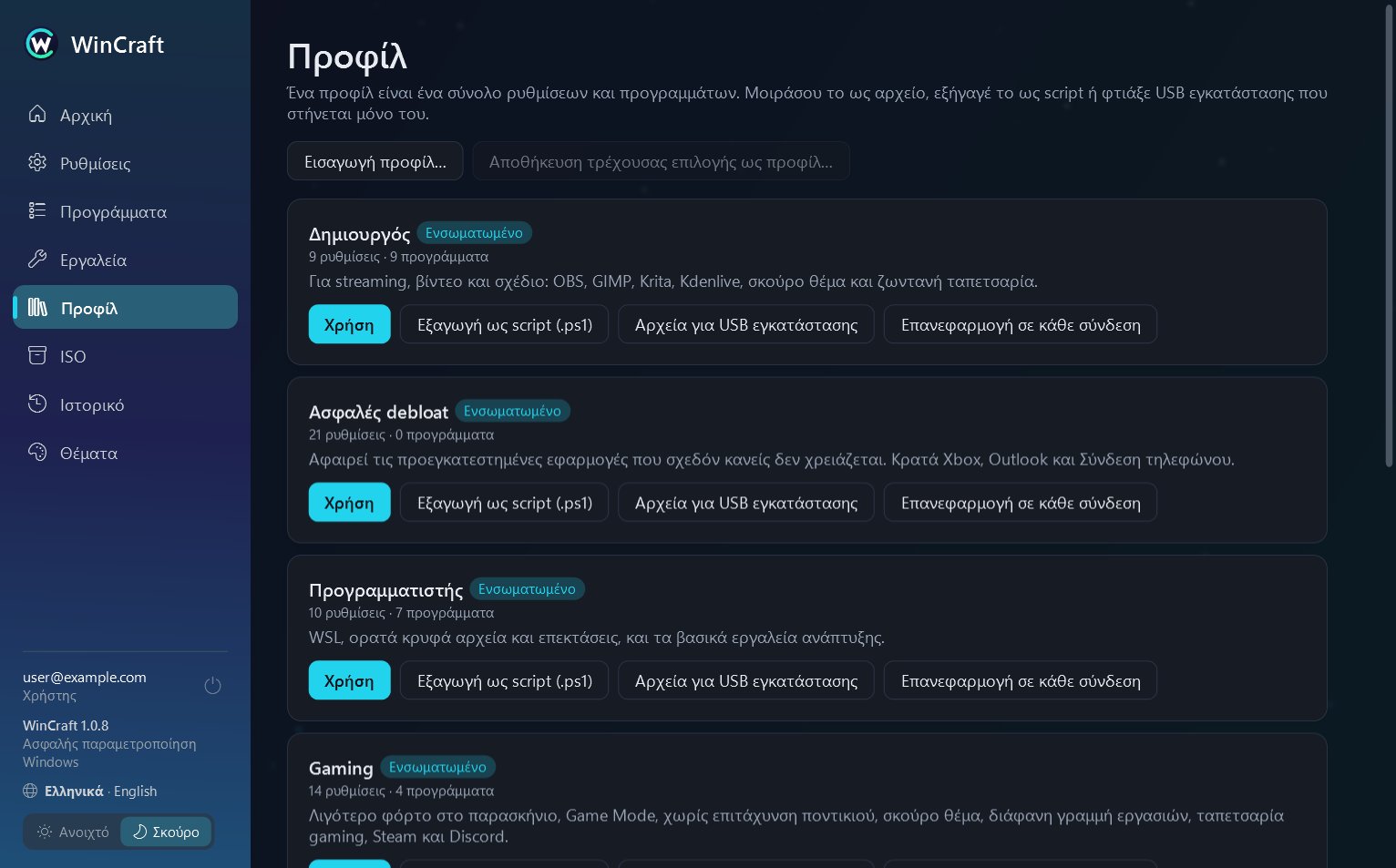
  • Αποθήκευση: διάλεξε ρυθμίσεις και προγράμματα και πάτα «Αποθήκευση τρέχουσας επιλογής ως προφίλ».
  • Κοινή χρήση: «Εισαγωγή προφίλ» για ένα αρχείο που σου έστειλαν.
  • Script: «Εξαγωγή ως script (.ps1)» για υπολογιστές χωρίς WinCraft.
  • USB εγκατάστασης: «Αρχεία για USB εγκατάστασης»: ένα κανονικό USB των Windows που στήνεται μόνο του.
  • Μετά από ενημερώσεις: «Επαναφορά σε κάθε σύνδεση» ξαναβάζει τις ρυθμίσεις αν τις αλλάξει μια ενημέρωση των Windows.
WinCraft
Η σελίδα Προφίλ
11 / Ενημερώσεις

Πάντα ενημερωμένο.

Το WinCraft ελέγχει μόνο του για νέα έκδοση. Όταν βρει, εμφανίζει πάνω μια μπάρα «Η νέα έκδοση είναι έτοιμη»:

  • Πάτα Επανεκκίνηση και ενημέρωση για να γίνει αμέσως.
  • Ή συνέχισε κανονικά: εγκαθίσταται μόνη της όταν κλείσεις το WinCraft.
Κάθε ενημέρωση ελέγχεται ότι είναι ακριβώς αυτή που δημοσιεύσαμε, πριν εγκατασταθεί.
12 / Προβλήματα

Αν κάτι δεν πάει καλά.

  • «Το WinCraft δεν τρέχει ως διαχειριστής»: κλείσ' το και άνοιξέ το με δεξί κλικ → «Εκτέλεση ως διαχειριστής».
  • «Το winget δεν βρέθηκε»: εγκατέστησε ή ενημέρωσε το «App Installer» από το Microsoft Store.
  • Δεν έρχεται email επιβεβαίωσης: κοίτα στα ανεπιθύμητα, ή ζήτα νέο από τη σελίδα Λογαριασμός.
  • Μια ρύθμιση δεν άλλαξε κάτι: μερικές θέλουν αποσύνδεση ή επανεκκίνηση· η προεπισκόπηση το λέει.
  • Θέλω να γυρίσω πίσω: Ιστορικό → Αναίρεση, ή το σημείο επαναφοράς των Windows.

Δεν βρήκες απάντηση; Δες τις Ερωτήσεις.